生成AIのClaudeにおいて、スマートフォンのアプリから自宅やオフィスのパソコンを遠隔で操作できる「Dispatch」という画期的な機能が登場しました。この機能は、外出先からスマートフォンのClaudeアプリを通じて、パソコンにインストールされたデスクトップ版のClaudeに対して具体的な作業指示を送り、複雑なタスクを代行させるものです。物理的にパソコンの前にいなくても、スマートフォンの音声入力やテキスト入力だけで、パソコン内にあるデータの解析やファイルの生成などを自動で進めることが可能になります。
Dispatch機能の概要と遠隔操作の仕組み
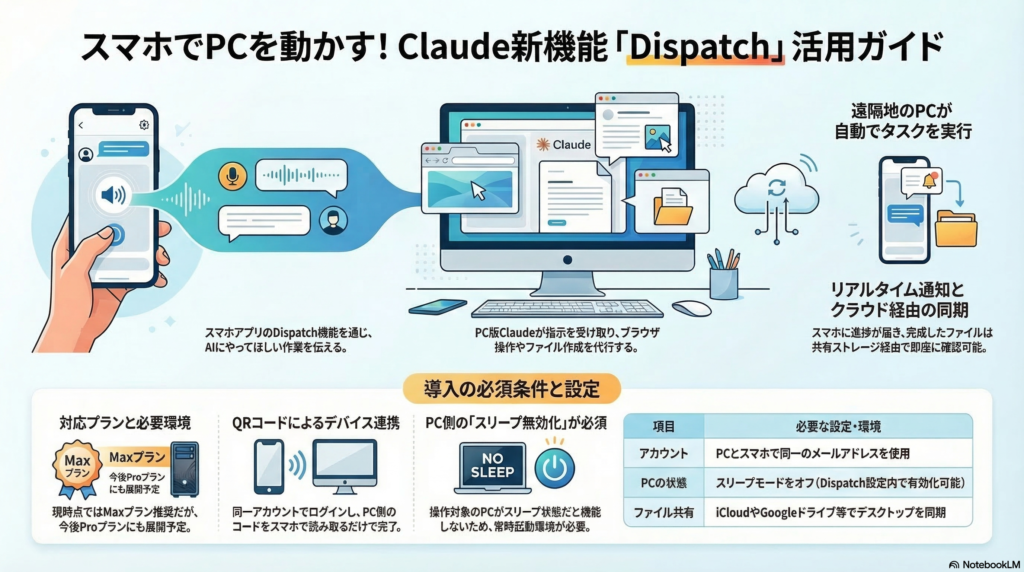
Dispatch機能は、スマートフォンのClaudeアプリと、パソコン上で動作する「Claude for Work」と呼ばれるデスクトップ専用の機能を連携させることで実現しています。利用者は、スマートフォンの画面上でClaudeに対して「パソコンで特定の作業をしてほしい」と依頼します。この依頼内容はクラウドを経由して即座に待機中のパソコンへ伝えられ、パソコン側のClaudeがバックグラウンドで指示内容を解釈し、実際にマウスやキーボードを操作するようにして指定されたタスクを実行します。
この機能の大きな特徴は、単なるテキストのやり取りにとどまらず、パソコン内のローカルな環境をAIが直接操作できる点にあります。パソコン側で処理が行われている間、スマートフォンの画面には現在の進捗状況がリアルタイムで通知されます。例えば、現在はデータの構成を考えている段階なのか、あるいは実際にファイルを生成している段階なのかといった情報が逐次届くため、利用者は離れた場所にいても安心して作業の推移を見守ることができます。
具体的な活用シーンと作業の自動化
この機能を活用することで、移動中や外出中のわずかな時間を極めて有効に使うことができます。例えば、外出先で急に先月の経費精算のまとめ資料が必要になった状況を想定してみます。利用者はスマートフォンの音声入力機能を使って、オフィスのパソコン内にある特定の売上ログや領収書データを確認し、それらを項目ごとに集計したエクセル形式の報告書を作成するよう指示を出します。
指示を受けたパソコン側のAIは、自動的に関連するフォルダを探し出し、データの抽出と計算を開始します。作業が進むにつれて、スマートフォンには「現在、複数のログファイルを照合中」や「集計結果をグラフ化しています」といった通知が届きます。利用者が目的地に到着する頃には、必要な書類がパソコン上で完成しており、クラウドストレージなどを経由してすぐに手元のデバイスで確認できるようになります。このように、従来であればパソコンの前に座って時間をかけて行っていた事務作業を、スマートフォンの短い指示だけで完結させることが可能です。
利用のための設定方法と必要条件
Dispatch機能を利用するためには、いくつかの前提条件を整える必要があります。まず、操作対象となるパソコンにClaudeのデスクトップアプリをインストールし、設定画面からDispatch機能を有効にする必要があります。設定時には、パソコンの画面に表示される二次元コードをスマートフォンのアプリで読み取ることで、両方のデバイスを確実かつ安全に連携させることができます。この際、パソコンとスマートフォンの両方で全く同じメールアドレスのアカウントを使用していることが必須の条件となります。
また、現在のところこの機能は、特定の有料プランである「Maxプラン」などに加入しているユーザーから優先的に解放されている状況です。将来的にはより多くのユーザーが利用できる「Proプラン」などでも解放される見込みですが、初期段階では自身の利用プランを確認しておく必要があります。なお、連携できるデバイスは原則として一度に一つに限られるため、複数のパソコンを所有している場合は、主に遠隔操作を行いたいメインの端末を登録しておくことが求められます。
円滑な運用のための注意点と環境構築
遠隔操作を安定して実行するためには、パソコン側のシステム設定に注意を払う必要があります。最も重要なのは、操作対象のパソコンがスリープモードにならないように設定しておくことです。パソコンがスリープ状態に入ってしまうと、スマートフォンからの指示をクラウド経由で受け取ることができず、作業が完全に中断してしまいます。そのため、常に電源が供給され、安定した通信が維持されている環境を用意することが不可欠です。
また、生成された成果物の受け渡しについても事前の工夫が推奨されます。AIがパソコン上で作成したファイルは、通常はそのパソコンの特定のフォルダ内に保存されます。外出先からそのファイルを即座に確認するためには、iCloudやGoogleドライブ、OneDriveといったクラウドストレージサービスを活用し、デスクトップや特定のフォルダを常に同期させておく設定が非常に有効です。これにより、遠隔地で作成されたファイルを、スマートフォンのアプリや別のノートパソコンから即座に取り出して活用できるようになります。
さらに、高度な活用法として、ブラウザ操作の許可設定を有効にすることも検討に値します。これをオンにすることで、AIはパソコン上のブラウザを自律的に動かして最新の情報をインターネットで検索し、その結果を取り入れた高度な資料作成を行うなど、より広範なタスクに対応できるようになります。これらの設定を適切に組み合わせることで、Dispatch機能はまるで有能なアシスタントが常にオフィスで待機しているかのような利便性を提供してくれます。